美洽下载安装后如何进行必要的设置?
下载安装美洽之后,为了确保软件能高效支持团队协作和客户服务,您需要完成一系列基础设置。本文将帮助您了解安装后的必备步骤,包括账户设置、消息通知配置以及其他个性化功能的调整。
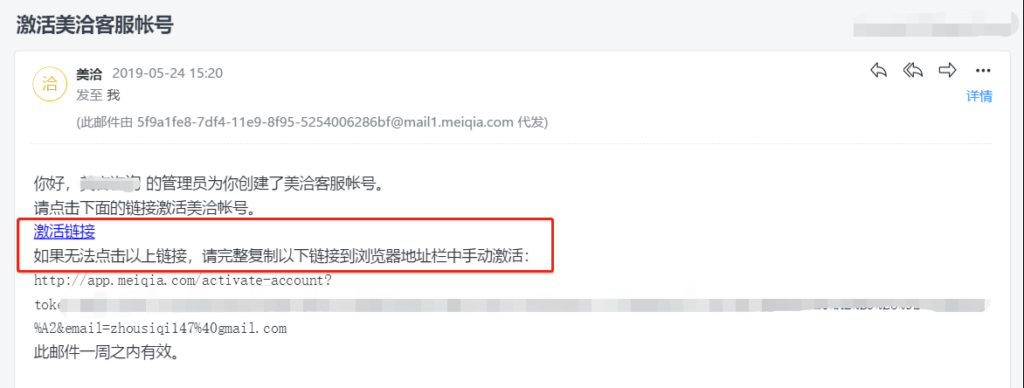
1. 初步设置:确保美洽适配您的工作需求
选择语言和地区
首次启动美洽客户端时,系统会提示您选择语言和地区设置。根据所在的国家或地区,选择适当的时区、日期格式等,确保美洽能够无缝适配本地需求。
网络连接和代理设置
在公司网络环境中,您可能需要通过代理服务器连接互联网。美洽客户端提供了便捷的代理设置选项,您只需输入代理地址和端口即可确保网络连接的稳定性。
设置自动启动
如果您希望美洽在开机时自动启动,确保客户消息能够第一时间收到通知,可以在系统设置中开启“自动启动”功能。这对于需要快速响应客户需求的团队来说,极为重要。
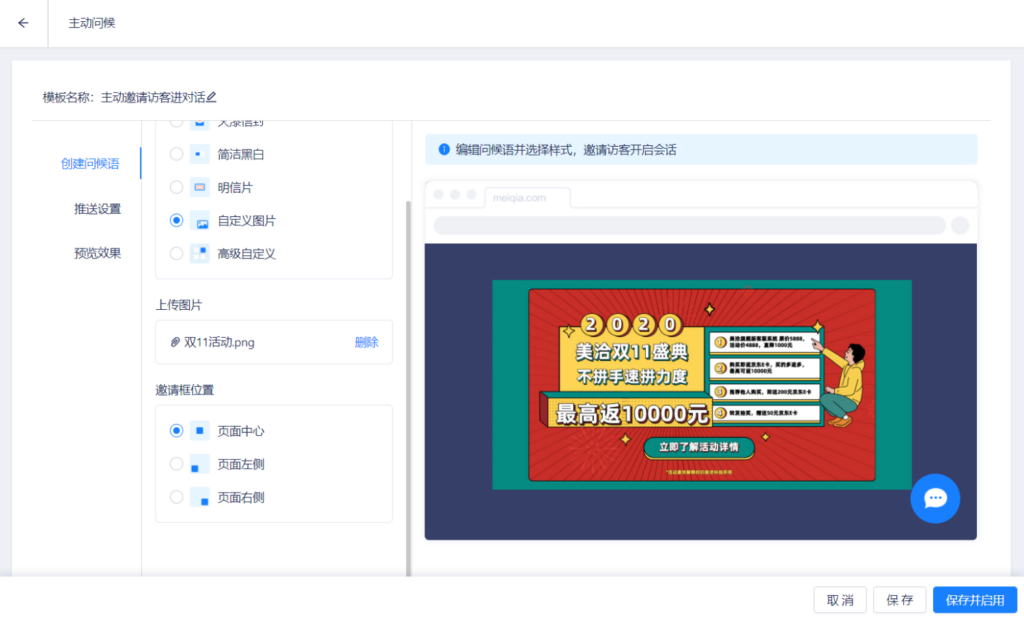
2. 配置美洽账户信息
个人信息编辑
安装并登录后,您可以通过美洽的“个人资料”页面,编辑并完善自己的信息。更换头像、更新职位、联系电话等,不仅能帮助团队成员识别您,还能提高沟通效率。
绑定邮箱和联系方式
美洽允许您绑定公司邮箱和其他社交账号,以确保通过多种方式与客户或团队保持联系。同时,您还可以设置邮箱通知,确保重要信息不遗漏。
第三方账号绑定
美洽支持与微信、QQ等第三方社交账号绑定,简化了登录流程。您可以根据需要随时绑定或解除绑定,确保账号的安全性和便捷性。
3. 个性化设置,提升工作效率
通知设置
您可以根据工作习惯调整消息通知偏好。比如,选择是否启用桌面通知、声音提醒等功能,甚至为不同类型的消息设置不同的提醒方式。通过设置“静音模式”或“低频提醒”,可以有效避免打扰。
自定义快捷键
美洽提供了强大的快捷键功能,您可以自定义常用操作的快捷键,例如快速回复、切换窗口等。这将帮助您在繁忙的工作中节省大量时间,提升工作效率。
调整界面风格
美洽支持多种主题模式,用户可以根据自己的偏好选择浅色或深色模式,调节字体大小或布局样式。通过这些个性化的界面设置,您可以获得更为舒适的视觉体验。
4. 设置美洽的基本功能
消息提醒与聊天设置
美洽客户端允许您根据工作需求调整聊天提醒方式,您可以选择开启/关闭新消息提醒、设置不同的提醒音或震动模式。此外,您还可以配置聊天窗口的显示方式,选择是否自动弹出新消息,确保与客户或团队成员的沟通顺畅。
自动回复与快捷回复
美洽的自动回复功能,能够帮助您在忙碌时自动告知客户或同事自己的状态。您可以根据工作时间设置自动回复内容,而通过快速回复模板,您也能快速回应常见问题或需求,提高响应效率。
5. 安全性设置:保护您的账户与数据
设置强密码与安全验证
在美洽中,您需要设置强密码来保护账户安全。建议密码包含数字、字母和特殊符号,并定期更换。此外,您还可以绑定手机号码进行二次验证,增加账户的安全性,防止账户被盗用。
启用双重身份验证(2FA)
双重身份验证(2FA)是美洽加强账户安全的有效手段。启用该功能后,用户在登录时不仅需要输入密码,还需要提供系统发送至手机的验证码。即使密码被泄露,双重验证也能有效保护账户安全。
设置账号隐私权限
美洽允许用户控制个人信息的可见性,并可以选择限制谁可以看到您的在线状态或发送消息。这一功能为用户提供了额外的隐私保护,帮助管理工作中与他人的互动。
6. 团队协作与权限设置
管理团队成员
作为管理员,您可以通过美洽客户端的“团队管理”功能,邀请团队成员加入,管理其角色和权限。根据团队成员的职责,您可以设置不同的权限层级,确保数据安全和协作效率。
配置团队权限
美洽允许管理员为团队设置多层级权限,可以细分到每个项目或任务的权限管理,避免未经授权的修改或删除。这样,团队内部的信息和数据都能得到有效保护,确保工作有序进行。
文件共享与管理
美洽提供了便捷的文件共享功能,团队成员可以上传和共享文件,同时设置访问权限,如查看、下载或编辑等。管理员还可以管理文件的安全性,避免数据泄露。
7. 其他常见问题解决
无法登录怎么办?
如果安装后无法登录,首先检查网络连接是否正常,确保输入的账号和密码正确。若仍无法登录,可以尝试重置密码,或重新启动美洽客户端。如果问题依旧,建议联系美洽的技术支持团队解决。
如何调整通知设置?
在美洽客户端的设置菜单中,您可以找到通知设置选项。根据个人需求,您可以调整消息推送的频率、声音提醒等,确保您能够在合适的时间接收到重要信息,而不被频繁打扰。
美洽作为一款强大的团队协作与客户服务工具,提供了丰富的设置选项,帮助用户根据不同需求优化工作环境。从初步的账户设置,到细致的安全管理和团队协作功能,完成这些设置后,您将能更加高效地使用美洽,提升团队的沟通和工作效率。