美洽客服语音无法发送为何?
发布时间:2026-02-22
在使用 美洽 客服系统过程中,有些企业会遇到“语音发送失败”“语音上传中断”“点击发送无反应”等问题。那么——
美洽客服语音无法发送为何?
通常与以下几类因素有关:
- 网络不稳定
- 浏览器或设备兼容问题
- 系统语音功能未启用
- 文件格式或大小不符合要求
- 权限或安全策略限制
下面我们系统排查常见原因,并提供可操作的解决方案。

一、美洽客服语音无法发送的常见原因
1️⃣ 网络问题导致语音上传失败
(1)网络延迟或连接不稳定
语音文件发送需要实时上传数据,如果网络出现:
- 延迟过高
- 丢包严重
- Wi-Fi 信号波动
就可能导致语音上传中断或失败。
解决方法:
- 使用稳定的有线网络
- 避免使用不稳定的移动热点
- 重启路由器释放缓存
- 使用测速工具检查上传带宽(建议≥2Mbps以上)
(2)带宽不足影响语音传输
在多人共用网络或高峰期:
- 视频会议
- 文件下载
- 云同步
都会占用带宽,导致语音上传缓慢甚至失败。
建议企业开启 QoS(服务质量)优先保障客服系统流量。
(3)防火墙或安全软件拦截
公司网络中的:
- 防火墙
- HTTPS 检测
- 代理服务器
可能限制 WebSocket 或音频数据传输。
解决方案:
- 将美洽域名加入信任列表
- 暂时关闭安全检测测试
- 检查是否拦截音频上传接口
2️⃣ 浏览器或设备兼容问题
(1)浏览器版本过旧
部分旧浏览器(如早期 IE 或旧版 Safari)可能不支持最新音频接口。
建议使用:
- 最新版 Google Chrome
- Firefox
- Microsoft Edge
并保持浏览器自动更新。
(2)浏览器未授权麦克风权限
如果浏览器禁止访问麦克风,语音将无法录制。
检查方法:
- 点击地址栏左侧锁形图标
- 查看“麦克风权限”
- 设置为“允许”
(3)浏览器插件干扰
常见影响插件包括:
- 广告拦截插件
- 隐私保护插件
- 脚本管理插件
可尝试:
- 打开无痕模式测试
- 暂时禁用插件
(4)设备硬件故障
可能问题:
- 麦克风未连接
- 驱动程序过旧
- 麦克风损坏
排查方式:
- 在系统声音设置中测试麦克风
- 更新音频驱动
- 更换设备测试
3️⃣ 客服系统设置问题
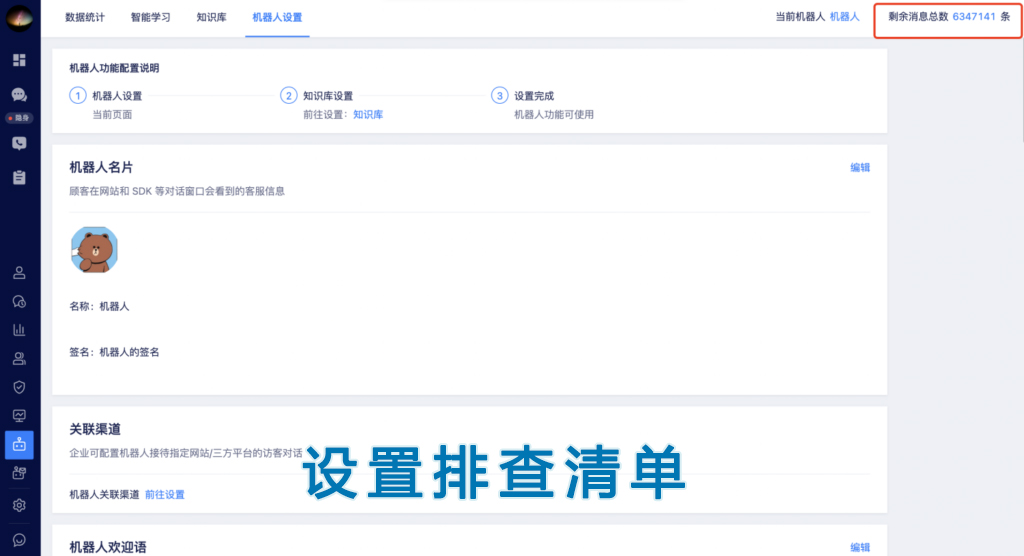
(1)语音功能未启用
部分企业后台可能未开启语音权限。
管理员应:
- 登录后台
- 检查语音功能开关
- 确认客服账号具备语音发送权限
(2)语音文件格式不符合要求
如果使用上传语音文件方式发送,需注意:
- 是否为 MP3 / WAV 等常见格式
- 文件大小是否超出限制
超出限制可能导致上传失败。
(3)系统负载过高
当访问量较大时:
- 服务器负载高
- 并发请求过多
可能导致语音上传延迟。
管理员可监控服务器资源,必要时升级配置。
二、如何检查并修复美洽语音无法发送?
第一步:检查网络稳定性
- 测试上传速度
- 切换网络环境
- 避免高峰期操作
如果更换网络后恢复正常,多半是网络问题。
第二步:更新浏览器和驱动程序
- 更新浏览器至最新版
- 更新音频驱动
- 重启设备
第三步:检查系统语音权限
- 确认语音功能已启用
- 确认客服账号具备语音权限
- 检查文件格式限制
第四步:清理浏览器缓存
操作步骤:
- 打开浏览器设置
- 清除缓存与 Cookies
- 重新登录后台
缓存异常可能影响音频接口加载。
第五步:更换浏览器或设备测试
如果在:
- Chrome 出现问题
- 可换 Edge 测试
或在另一台电脑测试,排除设备问题。
三、如何长期避免美洽语音无法发送?
为了避免反复出现问题,可以从以下方面优化:
1️⃣ 优化网络环境
- 使用有线网络
- 开启带宽优先策略
- 定期检测网络设备
2️⃣ 保持系统环境更新
- 定期更新浏览器
- 更新操作系统
- 更新音频驱动
3️⃣ 定期检测语音设备
- 检查麦克风状态
- 设置默认输入设备
- 进行语音测试
4️⃣ 定期检查系统权限设置
- 确认未误关闭语音功能
- 确认账号权限未变更
四、常见问题解答(FAQ)
美洽客服语音无法发送,如何检查语音设置?
登录后台确认语音功能已启用,并检查账号权限及文件格式限制。
网络会影响语音发送吗?
会。语音上传对网络稳定性要求较高,建议优先排查网络。
所有客服都无法发送语音怎么办?
可能是:
- 网络整体问题
- 系统负载异常
- 服务器接口异常
建议联系官方技术支持进行系统级排查。
总结:美洽客服语音无法发送为何?
大多数情况可以归结为三类问题:
- 网络不稳定或带宽不足
- 浏览器或设备权限异常
- 系统语音功能未正确配置
按“网络 → 浏览器 → 权限 → 设备 → 系统”的顺序排查,通常都能快速解决问题。
上一页:美洽消息延迟如何处理?
下一页:美洽客服接待量异常是为什么?