5个必知的对话界面优化技巧,提升客服工作效率30%
当客服团队开始使用美洽后,对话界面成为每天工作8小时以上的主战场。一个优化得当的界面不仅能提升效率,更能降低客服的工作压力。今天我们就来分享5个经过验证的界面优化技巧,很多团队应用后效率提升了30%以上。

技巧一:自定义会话列表视图(节省查找时间15%)
默认的会话列表可能包含了你不需要的信息,而隐藏了你急需的关键数据。
具体操作步骤:
- 进入视图设置:在会话列表右上角点击“视图设置”
- 选择显示字段:
- 必选字段:客户名称、最后消息时间、等待时长、渠道来源
- 推荐隐藏:会话ID(对客服无实际意义)、创建时间(与最后消息时间重复)
- 设置排序规则:
- 选择“按最后消息时间倒序”(最新消息在最上)
- 或“按等待时长倒序”(等待最久的优先处理)
- 保存为个人视图:点击“保存当前视图”,命名为“我的工作视图”
应用场景:
销售团队的客服可能需要优先看到“客户等级”字段,而技术支持团队更需要看到“问题类型”。通过个性化视图,每个客服都能第一时间看到最相关的信息。
技巧二:智能颜色标记规则(降低漏回复风险40%)
通过颜色区分会话状态,让重要会话一目了然。
颜色规则设置方案:
- 红色标记:等待时间超过10分钟的会话
- 进入“设置”→“外观设置”→“会话列表颜色规则”
- 添加规则:等待时长 > 600秒 → 背景色红色
- 黄色标记:VIP客户或高优先级标签的会话
- 创建规则:标签包含“VIP”或“紧急” → 背景色黄色
- 绿色标记:已分配给我的未读会话
- 创建规则:当前客服 = 我 AND 未读消息 > 0 → 背景色浅绿
实际效果:
某电商团队应用此技巧后,超时未回复的比例从8.2%降至4.9%,客服表示“现在一眼就能看出哪些会话需要优先处理”。
技巧三:侧边栏信息布局优化(减少切换标签页60%)
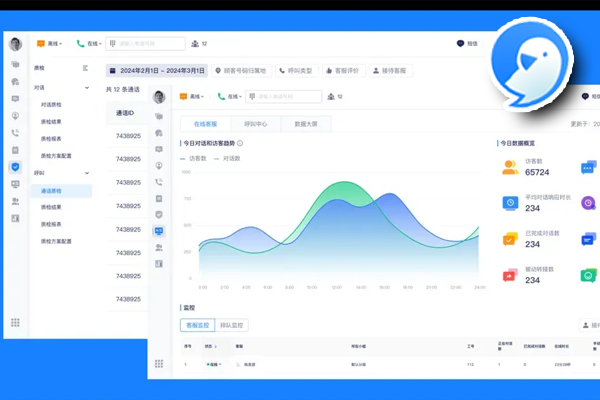
美洽的右侧侧边栏可以展示客户信息、历史记录、订单详情等,合理配置能极大减少来回切换。
优化配置方案:
- 第一屏显示核心信息(无需滚动就能看到):
- 客户基本信息:姓名、电话、邮箱
- 当前订单状态(如果与电商系统集成)
- 客户等级/标签
- 折叠次要信息:
- 历史会话记录(默认折叠,需要时展开)
- 客户属性详情(折叠)
- 相关工单(折叠)
- 添加快速操作按钮:
- 在客户信息旁添加“创建工单”按钮
- 在订单信息旁添加“查看详情”链接
配置路径:
进入“设置”→“对话界面”→“侧边栏设置”,拖拽调整各模块顺序和显示方式。
技巧四:快捷键系统深度应用(每个会话节省20秒)
美洽提供了完整的快捷键系统,但90%的客服只用了不到30%的功能。
必须掌握的快捷键组合:
| 快捷键 | 功能 | 节省时间 |
|---|---|---|
| Ctrl + 1-9 | 切换不同的快捷回复 | 每次5秒 |
| Alt + R | 快速回复当前会话 | 每次3秒 |
| Alt + N | 转到下一个未读会话 | 每次2秒 |
| Ctrl + F | 在会话记录中搜索 | 每次8秒 |
| Alt + S | 将会话标记为已解决 | 每次3秒 |
训练建议:
第一周:每天练习使用Alt+R和Alt+N 20次
第二周:加入Ctrl+1-9发送快捷回复
第三周:掌握全部常用快捷键
技巧五:多会话并行处理布局(提升同时处理能力50%)
熟练的客服可以同时处理3-5个会话,合理的窗口布局是关键。
双屏/大屏显示器布局方案:
┌───────────────┬───────────────┐
│  会话列表     │   会话A       │
│ (宽30%)     │  (宽70%)    │
├───────────────┼───────────────┤
│               │   会话B       │
│               │  (浮动窗口) │
└───────────────┴───────────────┘
单显示器高效布局技巧:
- 调整窗口比例:会话列表宽度设为250px(足够看清客户名称即可)
- 使用标签页模式:将会话以标签页形式打开,而不是独立窗口
- 固定重要会话:对复杂问题会话“固定”在左侧,避免被刷掉
操作步骤:
- 拖拽分割线调整会话列表宽度
- 右键会话选择“在新标签页打开”
- 点击会话右上角的图钉图标固定会话
进阶技巧:个性化CSS微调(仅限高级用户)
如果您有前端开发能力,可以通过自定义CSS进一步优化:
/* 高亮显示包含特定关键词的消息 */
.message-content:contains('退款') {
  background-color: #fff3cd !important;
  border-left: 3px solid #ffc107 !important;
}

/* 为不同渠道的会话添加图标 */
.session-channel-wechat::before {
  content: "? ";
}
.session-channel-web::before {
  content: "? ";
}
注意:CSS修改需要管理员权限,且更新版本时可能失效。
效果验证与持续优化
建议按以下时间表推进优化:
第一周:应用技巧一、二,调整视图和颜色规则
第二周:应用技巧三、四,优化侧边栏并开始快捷键训练
第三周:应用技巧五,练习多会话处理
每月回顾:检查客服效率数据,调整优化方案
某SaaS公司客服团队应用这些技巧后的数据变化:
- 平均响应时间:从45秒降至31秒
- 同时处理会话数:从2.3个提升至3.5个
- 客服工作满意度评分:从3.8/5提升至4.3/5
常见问题解答
Q:自定义视图会影响其他客服吗?
A:不会,这是个人设置,每个客服可以有自己的视图偏好。
Q:颜色规则设置太多会不会眼花缭乱?
A:建议不超过4种颜色,且用柔和色调,避免视觉疲劳。
Q:快捷键会和其他软件冲突吗?
A:美洽的快捷键只在美洽页面内生效,不会影响其他应用。
Q:多会话处理时容易发错消息怎么办?
A:在发送前养成检查“接收方”的习惯,可以先设置“发送前确认”选项。